Rédigé par Diana Blanco, Responsable des opérations marketing, Duplo USA
Dans ce guide, nous vous expliquons étape par étape comment créer et préparer un fichier de couche Spot UV pour les machines DuSense DDC-8000 et DDC-810 PRO. Même si nous utilisons Adobe Illustrator ici, vous pouvez adapter cette méthode à d’autres logiciels de création.
Créez votre couche vernis sélectif 3D
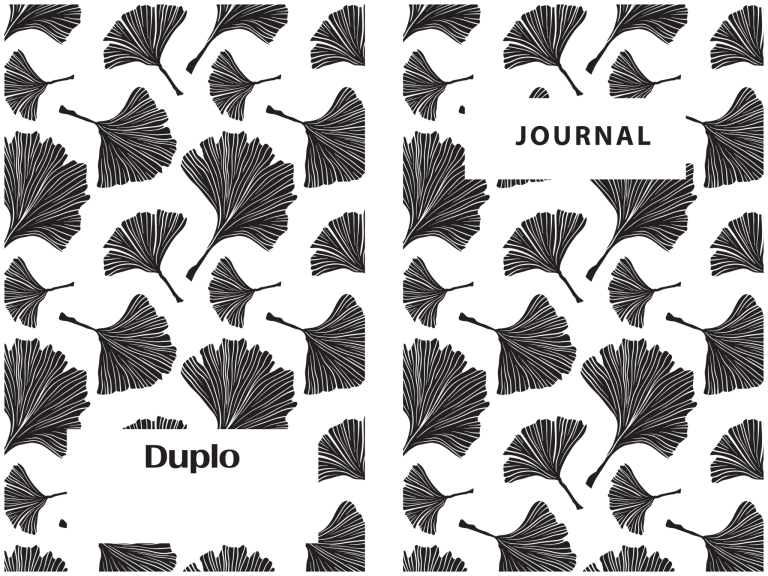
Commencez par créer votre visuel en CMJN une pose dans Illustrator, puis dupliquez ce calque pour créer la couche de vernis sélectif. Maintenant que vous avez ce calque à travailler, convertissez le design dupliqué en noir et blanc. Utilisez le noir pour définir les zones où vous souhaitez appliquer le vernis, et laissez les zones sans vernis en blanc ou vides.

Calques CMJN et vernis
Pour cet exemple de couverture de livre, la tranche est laissée blanche (ou vide) pour indiquer qu’aucun vernis sélectif 3D n’y sera appliqué. Pour un rendu optimal, évitez d’appliquer le vernis sur les lignes de coupe ou de pliage.
Définissez l’épaisseur de votre couche de vernis sélectif grâce au niveau de gris
Pour contrôler l’épaisseur du polymère, passez le mode couleur du calque vernis en niveaux de gris dans les options de nuancier. Ensuite, ajustez la valeur de gris pour chaque nuance : plus le noir est foncé, plus la couche de polymère sera épaisse. Ce procédé permet de personnaliser la profondeur de l’effet de vernis sélectif 3D selon les zones de votre design.
Ajoutez la mise en page et les repères d’alignement
Appliquez la mise en page si nécessaire, ainsi que les repères d’alignement DuSense sur les fichiers CMJN et vernis. Cela garantit un parfait calage lors de l’impression et de l’application du vernis sélectif 3D. Vous pouvez automatiser cette étape avec un logiciel de gestion de flux de production, comme Fiery JobFlow, pour faciliter la production. Enfin, enregistrez les fichiers au format PDF : votre fichier d’impression est prêt.
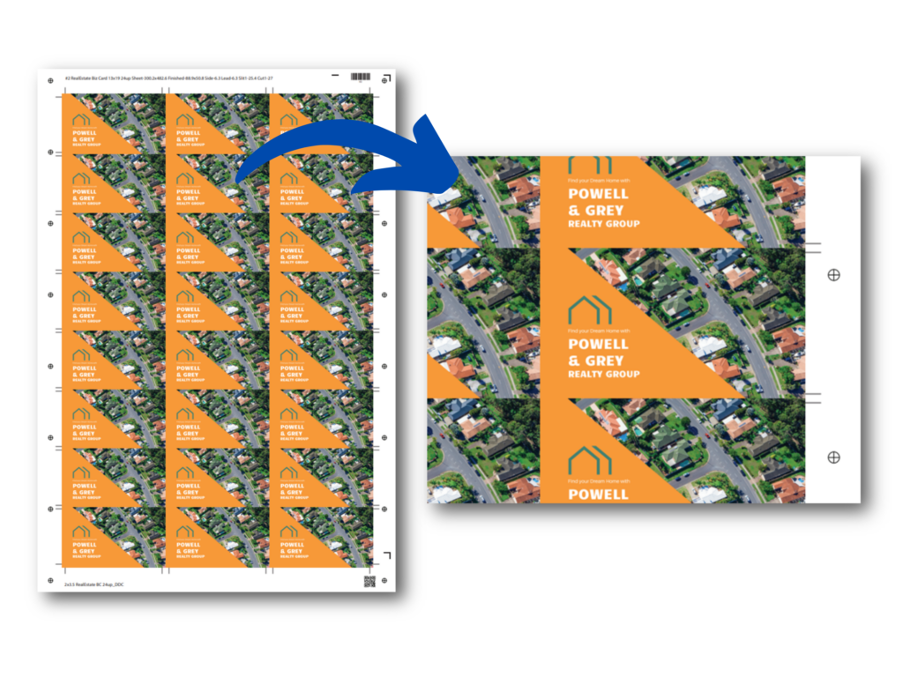
Fichier d'impression imposé avec marques repères DuSense DDC
Ajustez les paramètres dans le contrôleur PC DuSense
Une fois l’impression terminée, chargez les feuilles dans la vernisseuse DuSense, puis importez le fichier vernis dans le logiciel du contrôleur PC. L’opérateur peut alors affiner l’épaisseur du polymère, réglable entre 10 et 80 microns sur la DDC-8000, et entre 15 et 80 microns sur la DDC-810 PRO, et réaliser des essais avant la production finale.
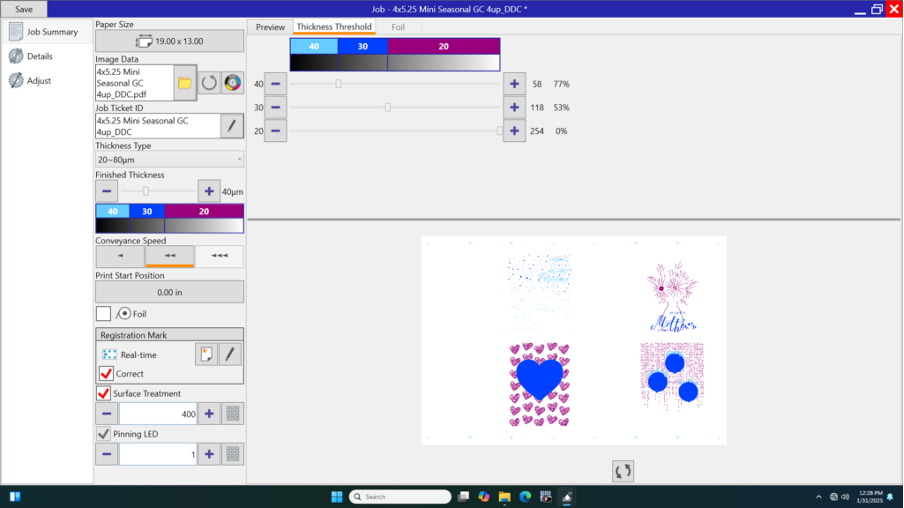
Capture d'écran du contrôleur PC de la DDC-8000 pour une carte de vœux - 4 poses.
L'ennoblissement simplifié
La création de la couche de vernis sélectif 3D est terminée. Pendant le passage des feuilles dans la machine, la DuSense applique le vernis uniquement sur les zones sélectionnées. Les feuilles sont ensuite instantanément séchées et durcies, prêtes pour les finitions telles que la découpe ou le pliage.
Pour plus d’astuces et conseils professionnels afin d’optimiser vos travaux de vernis sélectif, consultez notre Hub d'ennoblissement 3D.